1. Persiapan
a. Persiapkan tools yang dibutuhkan seperti obeng(+) dan (-)
b. Pastikan komputer dalam keadaan mati (power off)
c. Jauhkan segala magnet dari hardisk.
d. Jauhkan air dan cairan dari komputer dan komponennya.
e. Sangat disarankan menginstall dengan disertai manual dari motherboard
f. Siapkan Motherboard
2. Menyiapkan Casing
a. Siapkan casing yang akan digunakan.
b. Letakkan di atas meja atau tempat lain yang dianggap aman.
c. Lepas sekrup2 yang ada pada bagian belakang, kemudian buka panel sampingnya dengan hati-hati.
d. Cocokkan posisi motherboard dengan dudukan yang ada pada casing.
e. Pastikan kaki-kaki tersebut akan mendukung motherboard saudara di bagian yang membutuhkan tekanan kuat, seperti socket processor atau slot memory. Jangan lupa setiap dudukan motherboard yang ada lubang bautnya harus dipasangkan sekrup/baut, agar kedudukannya kuat (tidak goyah).
3. Memasang Motherboard
a. Siapkan sekrup-sekrup yang digunakan dan obeng, kemudian pasang motherboard saudara dengan benar pada dudukan yang tersedia.
b. Kuatkan (putar searah dengan jarum jam) semua sekrup yang digunakan untuk motherboard tersebut dengan baik dan benar.
4. Memasang Prosesor
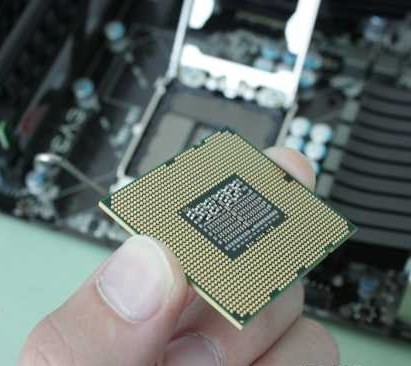
a. Bukalah prosesor dari wadahnya.
b. Buka pengait soket prosesor-nya terlebih dahulu. Pengait yang dimaksud di sini adalah sebuah batang yang terletak di sebelah kiri atau kanan soket yang bersangkutan, bergantung pada merek motherboard Anda.
Apabila pengait dari prosesor ini tidak diaktifkan, otomatis lubang di soket belum terbuka sehingga tidak bisa Anda masuki prosesor.
c. Ambil dengan tangan Anda dan letakkan pada soket prosesor di motherboard.Ketika memasukkan, Anda perlu memperhatikan tanda yang terdapat di salah satu dari empat ujung prosesor dan cari kecocokan-nya dengan motif yang sama di slot.
Hal ini berfungsi mencegah terjadinya kesalahan pemasangan prosesor ke slot-nya.
d. Ketika posisi prosesor sudah berada di atas soket, lepaskan saja pegangan tangan Anda untuk memasukkannya. Anda tidak perlu menekannya karena prosesor akan otomatis masuk ke soket.
e. Setelah prosesor masuk ke soketnya, kencangkan kembali pengaitnya hingga posisi prosesor mantap dan tidak bisa dicabut kembali.
5. Memasang Kipas Prosesor
Prosesor dalam bekerja biasanya menimbulkan panas yang dapat merusakkan prosesor tersebut mengingat panas (heat) bias merusakkan komponen elektronik dari prosesor tersebut. Untuk itulah diperlukan adanya pendingin prosesor. Ada banyak macam tipe pendingin prosesor, misalnya thermal cooler, dan sebagainya. Namun yang paling sering dijumpai adalah cooling fan alias kipas prosesor. Kipas prosesor umumnya Anda dapatkan dalam satu paket bersamaan ketika Anda membeli prosesor.
a. Perhatikan komponen logam di tengah prosesor. Komponen yang menonjol tersebut dinamakan thermal core dari prosesor tersebut. Gunanya untuk menyalurkan panas dari prosesor.
b. Olesilah bagian thermal core tersebut dengan benda mirip cream yang bernama thermal paste. Thermal paste membuat proses konduktansi panas menjadi lebih efektif dan efisien. Thermal paste juga biasanya Anda dapatkan ketika membeli prosesor, hanya saja dalam ukuran yang kecil.
Jikalau kekurangan, baru Anda bisa membeli terpisah di toko komputer atau toko elektronik terdekat di kota Anda.
c. Siapkanlah cooling fan yang akan dimasukkan. Cooling fan terdiri dari dua bagian. Bagian bawah adalah lapisan logam yang berfungsi untuk pelepasan panas. Bagian atasnya adalah kipas untuk mendinginkan logam tersebut.
Di bagian logam terdapat pengait untuk memasang komponen tersebut ke atas prosesor di motherboard.
d. Dekatkanlah prosesor di atas motherboard. Lalu kaitkan salah satu sisi pengait dengan nook yang terdapat pada tempat prosesor di motherboard.
e. Tekanlah dan rentangkan sisi pengait lainnya dari pendingin prosesor ke nook satunya di motherboard hingga pendingin terpasang kokoh di atas prosesor.
f. Karena kipas merupakan komponen elektronik yang memerlukan energi listrik untuk menggerakkannya, langkah terakhir adalah menancapkan kabel yang ada di kipas pendingin ke slot yang ada di motherboard.
Slot ini biasanya terletak dekat dengan posisi prosesor mengingat panjang kabel dari kipas pendingin umumnya tidak terlalu panjang.
6. Memasang Memori
a. Memori yang digunakan di PC adalah tipe DIMM. Sementara jenisnya yang lazim dijumpai di PC adalah SDRAM dan DDR.
Kedua jenis memori tersebut menggunakan slot yang berbeda,
SDRAM memiliki 168 pin dan dua takik di bawahnya. Adapun DDR memiliki 184 pin dan satu takik di bawahnya. Sementara DDR2 memiliki 240 pin dan satu takik di bawahnya. Besar kapasitas memori yang dimiliki oleh satu keping RAM biasanya kelipatan dari 128 MB, seperti: 256, 512, 1024 MB, dan seterusnya.
b. Mayoritas prosesor memiliki slot RAM dengan jumlah lebihdari satu. Beberapa motherboard bahkan menyediakan slot RAM untuk banyak jenis RAM, misalnya SDRAM atau DDR. Namun hanya satu jenis memori bisa dipakai dalamwaktu yang bersamaan.
c. Bukalah pengait slot prosesor ke arah luar sehingga terlihat menganga. Ketika slot sudah menganga menandakan bahwa slot tersebut siap dimasuki keping memori.
d. Masukkan memori di slotnya. Anda perlu memperhatikan takik di bagian bawah yang merupakan alat untuk menentukan orientasi peletakan memori sehingga tidak terjadi kesalahan pemasangan.
e. Ketika memasangnya, Anda perlu sedikit melakukan penekanan mengingat cara memasukkan memori tidak menggunakan teknologi ZIF seperti prosesor.
f. Tutup kembali pengait slot memori hingga dapat berfungsi untuk mencengkram memori ditempatnya. Takik yang terdapat di samping slot memori akan dipegang oleh pengait dari slot yang bersangkutan.
7. Menyiapkan dan Memasang Harddisk
a. Ambil harddisk saudara, dan perhatikan bagian jumpernya. Pada jumper akan terdapat pilihan Master, Slave atau Cable Select. Informasi ini dapat ditemukan pada permukaan harddisk.
b. Pasang jumper pada posisi sesuai dengan yang diinginkan. Jika perlu siapkan pinset untuk mencabut dan memasang jumper pada harddisk.
c. Beberapa casing manggunakan sistem bracket yang dapat dilepas untuk memudahkan dalam pemasangan harddisk dan floppy drive.
d. Pilihlah sekrup yang sesuai, jangan sampai terlalu besar atau terlalu panjang, kemudian pasang sekrup tersebut pada dudukan harddisk dengan baik dan benar.
8. Menghubungkan Harddisk ke Motherboard
a. Perhatikan bahwa terdapat dua tipe kabel data IDE, yaitu 40-wire dan 34-wire. Kabel 40-wire digunakan untuk harddisk, dan kabel 34-wire digunakan untuk flopy disk drive (FDD).
b. Pemasangan kabel data ini tidak boleh terbalik. Pada salah satu sisi biasanya terdapat kabel dengan warna merah yang menandakan pin nomor 1.
c. Posisi ini juga ditandai di harddisk. Normalnya posisi pin 1 pada harddisk (kabel warna merah) berada tepat di sebelah connector daya (warna merah pula)
9. Memasang Floppy Disk Drive (FDD)
a. Memasang Floppy drive, hampir sama dengan memasang harddisk, kecuali untuk beberapa model casing yang memisahkan tempat floppy dan harddisk.
b. Beberapa tipe casing, kemungkinan perlu untuk membuka panel depannya terlebih dahulu sebelum memasang floppy disk drive.
10. Menyiapkan CD / DVD Drive
a. Seperti halnya harddisk, CD / DVD drive juga menggunakan jumper untuk posisi Master dan Slave. Atur jumper tesebut pada posisi yang diinginkan.
b. Apabila hanya terdapat sebuah harddisk, maka jumper berada pada posisiMaster.
c. Seandainya terdapat 2 buah harddisk pada satu computer dan keduanya diaktifkan, maka 1 harddisk dijadikan Master dan harddisk satunya harus diatur pada posisi Slave.
11. Memasang CD / DVD drive.
a. Untuk memasang CD / DVD drive biasanya kita perlu melepas panel depan casing terlebih dahulu, atau tergantung juga jenis dan model casing yang digunakan.
b. Membuka penutup drive yang ada pada panel depan.
c. Pasanglah CD/DVD drive dengan benar, kemudian tutup kembali panel depan (jika menggunakan panel depan).
12. Menghubungkan CD / DVD drive ke Motherboard
a. Pemasangan kabel data IDE dari CD/DVD ke motherboard sama dengan pemasangan harddisk.
b. Pasang connector CD / DVD, dan ujung satunya lagi ke motherboard, pada connector yang bertuliskan CD.
c. Jangan lupa untuk selalu merapikan kabel-kabel tersebut agar tidak saling terkait dan “semrawut”. Atur lintasan dan jalur kabel dengan rapi, jika perlu ikatlah agar lebih rapi dan enak dipandang mata.
13. Menghubungkan Kabel Connector pada Motherboard
a. Sekarang kita perlu menyambung kabel-kabel dari casing ke motherboard.
b. Kabel ini terdiri dari switch daya, indikator harddisk, indikator daya, tombol reset dan speaker, seperti tampak pada gambar berikut ini.
c. Untuk casing yang menyediakan panel depan, misalnya universal serial bus (USB), maka kabel-kabelnya juga harus dihubungkan ke motherboard agar dapat berfungsi dengan normal.
14. Menghubungkan Kabel Daya
a. Setelah semua terpasang, maka langkah selanjutnya adalah menghubungkan kabel daya dari catu daya ke motherboard, harddisk, FDD dan CDROM.
b. Untuk motherboard Pentium 4, biasanya paling tidak ada 2 connector daya yang harus dipasang, seperti gambar berikut ini.
c. Kemudian sambungkan juga kabel-kabel daya ke hardisk, floppy, dan CD/ DVD. Jika casing saudara menggunakan kipas pendingin, maka hubungkan ke catu daya atau ke motherboard, sesuai dengan connector yang dimiliki.
15. Siapkan Komponen-Komponen Bagian Luar
a. Jika komponen bagian dalam sudah beres, maka sekarang giliran komponenkomponen bagian luar, seperti monitor, keyboard, mouse dan speaker.
b. Untuk komponen-komponen ini, kita tinggal menyambungkan kabel-kabelnya saja pada terminal yang telah ditentukan, misalnya keyboard, mouse, speaker dan lain-lainnya.
c. Jangan lupa untuk kabel-kabel daya, baik untuk bagian casing maupun monitor.
16. Memeriksa Catu Daya/Power Supply
a. Periksalah dengan seksama untuk catu daya yang digunakan. Tegangan normalnya adalah 220 – 230 Volt. Apabila disediakan switch, maka pindahkan switch ke sumber tegangan yang sesuai.
b. Beberapa power supply dilengkapi dengan pemindahan tegangan (switch) antara 110 atau 220 Volt.
17. PC Saudara Sudah Siap
a. Sekarang PC saudara sudah benar-benar siap, dan bisa di ON kan power Supplynya. Jangan lupa sebelum menyalakankan Power Supply tersebut untuk selalu “berdo’a” terlebih dahulu.
b. Kalau belum mau ON periksa sekali lagi pengkabelan daya (sumber tegangan) yang digunakan untuk mensupply perangkat computer tersebut.
19. Menginstall Operating Sistem dan Software-Software yang Diinginkan
a. Setelah semua dirakit dengan benar, sekarang adalah tahap menginstall system operasi yang digunakan dan juga software-software yang diinginkan. Untuk sistem operasi Windows misalnya saudara dapat memakai Windows 98, Windows 2000 Professional, Windows XP,Linux, ataupun MacOS.
b. Install pula software aplikasi lainnya sesuai dengan kebutuhan, seperti Microsoft Office 2007, Open Office, Star Office, Acrobat Reader dan software aplikasi lainnya sesuai dengan kebutuhan.
c. Berusahalah untuk menggunakan Software yang resmi (ada licensenya), kecuali kalau memang software tersebut open source.
d. Beberap contoh software yang open source, misalnya knoppix, OpenOffice, StarOffice dan lain sebagainya.
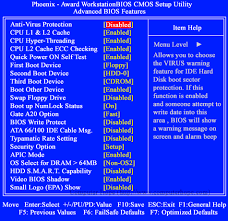 Meng-update (upgrade) BIOS diperlukan jika komputer bermasalah. BIOS (Basic Input/Output System) secara sederhana merupakan sebuah system di dalam Chip Motherboard yang bertugas mengenali dan menyiapkan perangkat keras/hardware komputer saat PC dinyalakan, seperti Hardisk, Processor, Floppy Disk, Memory, DVD Rom dan lainnya. Jika semua beres maka Sistem Operasi (seperti windows,Linux) baru mulai dijalankan
 . Tetapi ada beberapa hal yang menyebabkan BIOS harus diupgrade, misalnya :